深入浅出 Android TextView:揭秘文本测量与布局的艺术(3):精雕细琢:换行、断字与对齐
本文是「深入浅出 Android TextView:揭秘文本测量与布局的艺术」系列的第 3 篇,共 4 篇。在上一篇中,我们探讨了「三大 Layout 实现详解」的相关内容。
5. 精雕细琢:换行、断字与对齐
StaticLayout 和 DynamicLayout 的核心能力之一就是处理文本换行。
换行算法简介
最简单的换行算法是贪心算法(Greedy Algorithm):
- 从当前行首开始,尽可能多地放入单词(以空格或标点分隔);
- 直到下一个单词放不下(超出可用宽度)为止;
- 将当前行确定下来,然后从下一个单词开始处理下一行。
贪心算法简单快速,是很多文本布局系统的基础。但它不一定能产生最优的排版效果(例如,可能导致某一行特别空,或者最后一行只有一个很短的单词)。更高级的算法(如 TeX 使用的 Knuth-Plass 算法)会考虑整个段落的断行,以达到更均衡、美观的效果,但计算复杂度也更高。Android 的 StaticLayout 主要基于贪心策略,但提供了一些可配置的选项来优化效果。
Android 的换行策略(android:breakStrategy)
Android 提供了 android:breakStrategy 属性(API 23+),允许开发者调整换行行为,以在排版质量和性能之间取得平衡。
- simple:默认值(API 23–27)。非常基础的策略,速度快,但可能在 CJK(中日韩)文本或标点附近断行不够理想;
- high_quality:默认值(API 28+)。提供更高质量的换行,尤其改善了标点悬挂、CJK 字符处理等,推荐使用。它会进行更多的计算来寻找更好的断点;
- balanced:尝试让每行的长度尽可能接近,以获得更均衡的视觉效果。这通常需要更多的计算,可能影响性能,适用于标题或短文本块。
<TextView
    android:layout_width="200dp"
    android:layout_height="wrap_content"
    android:text="This text demonstrates different break strategies. High quality is often preferred."
    android:breakStrategy="high_quality" />
断字(android:hyphenationFrequency)
对于西文,当一个较长的单词在一行末尾放不下时,可以使用连字符(-)将其分割到下一行,这就是断字(Hyphenation)。Android 提供了 android:hyphenationFrequency 属性(API 23+)来控制断字行为。
- none:不使用断字。如果单词放不下,整个单词会被移到下一行;
- normal:默认值。进行适度的断字,平衡可读性和空间利用率;
- full:进行更积极的断字,以最大限度地利用空间,使文本边缘更整齐。
<TextView
    android:layout_width="150dp"
    android:layout_height="wrap_content"
    android:text="Demonstrating hyphenation for long words like 'internationalization'."
    android:breakStrategy="high_quality"
    android:hyphenationFrequency="normal" />
启用 normal 或 full 断字通常能改善窄宽度下西文的排版效果,但可能会稍微增加布局计算时间,因为它需要查询断字词典。
注意:断字需要设备支持相应语言的断字规则。
对齐(android:gravity 或 Layout.Alignment)
文本在 TextView 的布局区域内如何对齐,由 gravity 属性控制(水平方向),或在创建 Layout 时通过 Layout.Alignment 指定。
Gravity.LEFT/Alignment.ALIGN_NORMAL:左对齐(LTR 默认);Gravity.RIGHT/Alignment.ALIGN_OPPOSITE:右对齐(RTL 默认);Gravity.CENTER_HORIZONTAL/Alignment.ALIGN_CENTER:居中对齐。
TextView 会将 gravity 转换成对应的 Layout.Alignment 传递给 Layout 对象。
6. 字体之韵:Font Metrics 与垂直间距
文本不仅仅是水平排列,垂直方向的间距同样重要。理解字体度量(Font Metrics)是掌握行高和垂直对齐的关键。
理解 Paint.FontMetrics
android.graphics.Paint.FontMetrics 类提供了关于特定字体和字号的垂直度量信息。可以通过 paint.getFontMetrics() 获取。
- baseline:这不是 FontMetrics 的字段,而是绘制文本的基准线。其他度量都是相对于基线的。想象一下英语字母 ‘x’ 坐落的那条线;
- ascent:基线(baseline)到西文字符最高处的建议距离(通常为负值)。它考虑了大部分字符(如 ‘h’、‘l’)的高度,但不一定包含所有重音符号或特殊字符的最高点;
- descent:基线(baseline)到西文字符最低处的建议距离(通常为正值)。它考虑了像 ‘g’、‘p’、‘y’ 这样低于基线的字符部分;
- top:基线(baseline)到字体所能绘制的最高可能像素的距离(为负值,且 top ≤ ascent)。它包含了所有可能的标记或字形(包括罕见的、非常高的);
- bottom:基线(baseline)到字体所能绘制的最低可能像素的距离(为正值,且 bottom ≥ descent)。它包含了所有可能低于基线的标记或字形;
- leading:行间距,即上一行的 descent 和下一行的 ascent 之间的建议额外空间。这个值很多时候是 0。
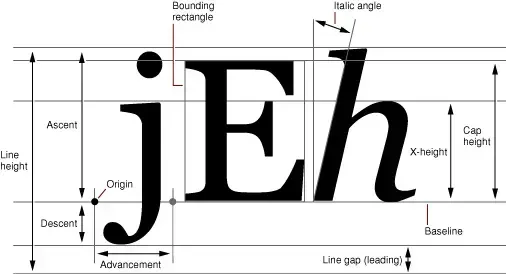
图示说明:一条水平线表示 baseline。从 baseline 向上标记 ascent 和 top(负值),向下标记 descent 和 bottom(正值)。用字母 ‘jEh’ 演示:‘h’ 的顶部接近 ascent,‘j’ 的底部接近 descent。可能有一个带很高重音符号的字母触及 top,一个带很低标记的字母触及 bottom。leading 显示在两行文本之间。
行高的计算:默认行为
默认情况下(includeFontPadding=true、elegantTextHeight=false),TextView 中一行的基本高度大致由 descent - ascent 决定。但是,为了容纳所有可能的字形(包括 top 和 bottom 覆盖的范围),并且为了在多行之间提供一致的间距,实际的行高计算会更复杂一些。
includeFontPadding 的作用与影响(android:includeFontPadding)
这个属性(默认为 true)控制是否在 ascent 之上和 descent 之下额外包含由 top 和 bottom 定义的空间。
- includeFontPadding=“true”(默认):
- 第一行的顶部会包含 top - ascent 的额外空间;
- 最后一行的底部会包含 bottom - descent 的额外空间;
- 行与行之间的间距会考虑 bottom 和 top,确保即使有非常高或低的字符,也不会发生重叠;
- 优点:能容纳所有字形,避免极端情况下的裁剪;
- 缺点:可能会导致文本看起来上下 padding 过大,尤其是在顶部和底部,使得文本与其他 UI 元素在视觉上精确对齐变得困难;
- includeFontPadding=“false”:
- 行高主要基于 ascent 和 descent;
- 第一行的顶部紧贴 ascent,最后一行的底部紧贴 descent;
- 行间距也主要基于 ascent 和 descent;
- 优点:文本的实际边界更贴近可见字符,更容易与其他元素进行像素级对齐;
- 缺点:如果字体包含非常高或低的字形(超出 ascent 或 descent 范围),这些部分可能被裁剪。
建议:如果你需要精确控制文本的垂直对齐,或者觉得默认的上下边距过大,可以尝试设置 android:includeFontPadding="false"。但一定要在多种设备和字体上测试,确保没有重要的字形被裁剪。
<LinearLayout
    android:layout_width="match_parent"
    android:layout_height="wrap_content"
    android:orientation="horizontal"
    android:background="#DDDDDD">

    <ImageView
        android:layout_width="48dp"
        android:layout_height="48dp"
        android:src="@drawable/ic_launcher_foreground"
        android:background="#AAAAAA"/>

    <TextView
        android:layout_width="wrap_content"
        android:layout_height="48dp"
        android:text="Align Me (Padding True)"
        android:textSize="20sp"
        android:gravity="center_vertical"
        android:includeFontPadding="true"
        android:background="#EEEEEE"/>

    <TextView
        android:layout_width="wrap_content"
        android:layout_height="48dp"
        android:text="Align Me (Padding False)"
        android:textSize="20sp"
        android:gravity="center_vertical"
        android:includeFontPadding="false"
        android:background="#DDDDDD"/>

</LinearLayout>
运行上面的例子,你会发现在设置了相同高度和 center_vertical 的情况下,includeFontPadding="false" 的 TextView 中的文本,其基线位置看起来会与 includeFontPadding="true" 的有所不同,后者通常因为额外的字体 padding 显得「偏下」一点。
elegantTextHeight:追求极致的排版美学(android:elegantTextHeight)
这个属性(API 21+,默认为 false)提供了另一种计算行高的方式,旨在实现更一致和「优雅」的垂直韵律,尤其是在处理包含多种脚本(如拉丁文、梵文、泰文等混合)或带有复杂附加符号的文本时。
- elegantTextHeight=“false”(默认):主要使用 ascent/descent 作为基准,并通过 includeFontPadding(如果为 true)来增加额外的空间;
- elegantTextHeight=“true”:
- 它倾向于使用字体文件中定义的特定于「优雅」排版的度量标准(如果字体支持的话),或者回退到使用 top/bottom 作为主要的行高计算依据;
- 目标是为不同语言和脚本提供更一致的行高和基线,即使它们的 ascent/descent 值差异很大;
- 通常会导致行高增加,因为它需要容纳各种语言的最大高度范围;
- 它隐含了
includeFontPadding="true"的行为,即总是考虑 top 和 bottom。
何时使用:
- 当你混合显示多种脚本,并且希望它们的行高和基线对齐更和谐时;
- 当你使用的字体明确支持「优雅高度」特性时;
- 当默认的行高在某些语言或特殊字符下显得不一致时。
注意:启用 elegantTextHeight 可能会改变文本的整体垂直尺寸,需要仔细测试布局影响。它并不总是「更好」,取决于具体的设计需求和字体。
<TextView
    android:layout_width="match_parent"
    android:layout_height="wrap_content"
    android:text="Text with default height.\nअगला पाठ (Hindi)"
    android:textSize="24sp" />

<TextView
    android:layout_width="match_parent"
    android:layout_height="wrap_content"
    android:text="Text with elegant height.\nअगला पाठ (Hindi)"
    android:textSize="24sp"
    android:elegantTextHeight="true"
    android:layout_marginTop="16dp"/>
比较上面两个 TextView 的渲染效果,你可能会观察到启用 elegantTextHeight 后,两行文本(英文和印地语)之间的垂直间距和整体高度有所变化,通常是为了更好地适应印地语字符的高度。
下一篇我们将探讨「复杂场景处理」,敬请关注本系列。
「深入浅出 Android TextView:揭秘文本测量与布局的艺术」系列目录
- 开篇:文字的旅程 —— 从字符到像素
- 三大 Layout 实现详解
- 精雕细琢:换行、断字与对齐(本文)
- 复杂场景处理